
グループホームの仕事をしていると、毎月「Aさんの行動援護予定表」「Bさんの移動支援予定表」など
数多くの予定表がメールで届きます。
内容を確認して、カレンダーに入力、添付ファイルを決まったフォルダに保存、スタッフに共有して、
送信元の事業所さまには「確認しました」の報告とお礼のメール。
んーーー正直、結構めんどくさい💦
そこで!
Googleの無料ツール(Gmail・Googleドライブ・カレンダー・Apps Script)とAI(Gemini)だけで
このフローを全自動化してみました!!
流れは以下の通りです。
①添付ファイルをGoogleドライブの、所定のフォルダに自動保存
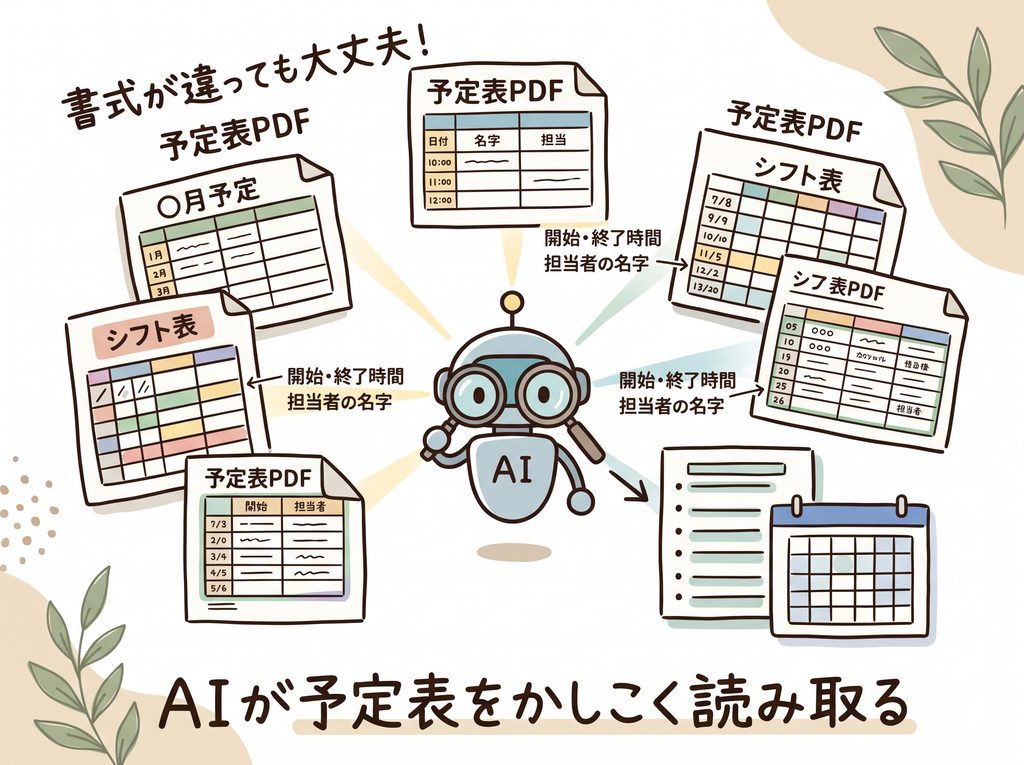
②AIがそのファイルを読み込んで、開始時間、終了時間、担当者のお名前を抽出
③Googleカレンダーに、予定を自動登録・・・タイトルは**【〇〇さん】行動援護(担当:✕✕さん)**
④職員全員のチャットルームに、通知を自動送信
⑤お礼の返信メールを下書きとして作成
予定表が添付されたメールを受信したら、①~⑤まで、全自動!ステキ
返信メールは、自動で送信することも可能ですが、「下書き」までにしてあります。
送信ボタンを押すのは人間。送信前、チェックはしたいですからね。
ポイントは、「AIに予定表を読み込ませる」こと
以前は、表の形式が決まっていないと自動化は難しいものでした。しかし、AIはすごいスピードで
進化しています。表のレイアウトに関係なく内容を読み取れるので、事業所ごとの予定表の書式が
バラバラでも、同じ仕組みで動いてくれます。
作ってみて学んだこと
実際に動かすまでにはいくつか壁がありました。「自分もやってみよう!」と思った方のために共有いたします。
・混雑でエラーになることがある
⇒AIのサーバーが混んでいると、「しばらくして再実行を」というエラーが返ってきます。自動でやり直す仕組みを入れておくと、手動で何度もやり直す必要がなくなります。
・処理の順番
⇒最初は「通知→カレンダー登録」の順番にしていました。登録でエラーになると、通知だけが何度も届いてしまいます。「カレンダー登録→通知」の順番が正解でした。
・カレンダー共有設定
⇒別アカウントのカレンダーに書き込む場合には、「予定の変更権限」を与えておく必要がありました。結構コレ、つまづいたポイントです(-_-;)
月に1回の作業でも、「予定表が届いたら自動で整理されて、カレンダーにも入っている。しかも職員に共有までしてくれる」状態は、想像以上に楽ちんです。プログラミングの知識のないワタクシが、AIに「こんなことがしたい!」と相談しながら作れました。
日々の事務作業で、「毎回同じことをしているな」は、自動化を試すチャンスです。
ぜひトライしてみてください。